2026年PDFアプリおすすめランキング!Adobe Reader無料版の入れ方と人気ソフト比較
2026年現在、スマートフォンやタブレットでPDFファイルを扱う機会は圧倒的に増え続けています。仕事の重要な書類確認はもちろん、趣味の情報をまとめる際にもPDFアプリは欠かせないツールとなりました。本記事では、初心者でも扱いやすい無料のPDFアプリを中心に、それぞれの特徴や選び方を徹底的に比較して解説していきます。目的にぴったり合った人気のおすすめアプリを見つけることで、毎日の作業効率が劇的に向上するはずです。最後までしっかり読んで、あなたに最適なツールをダウンロードしてみてください。
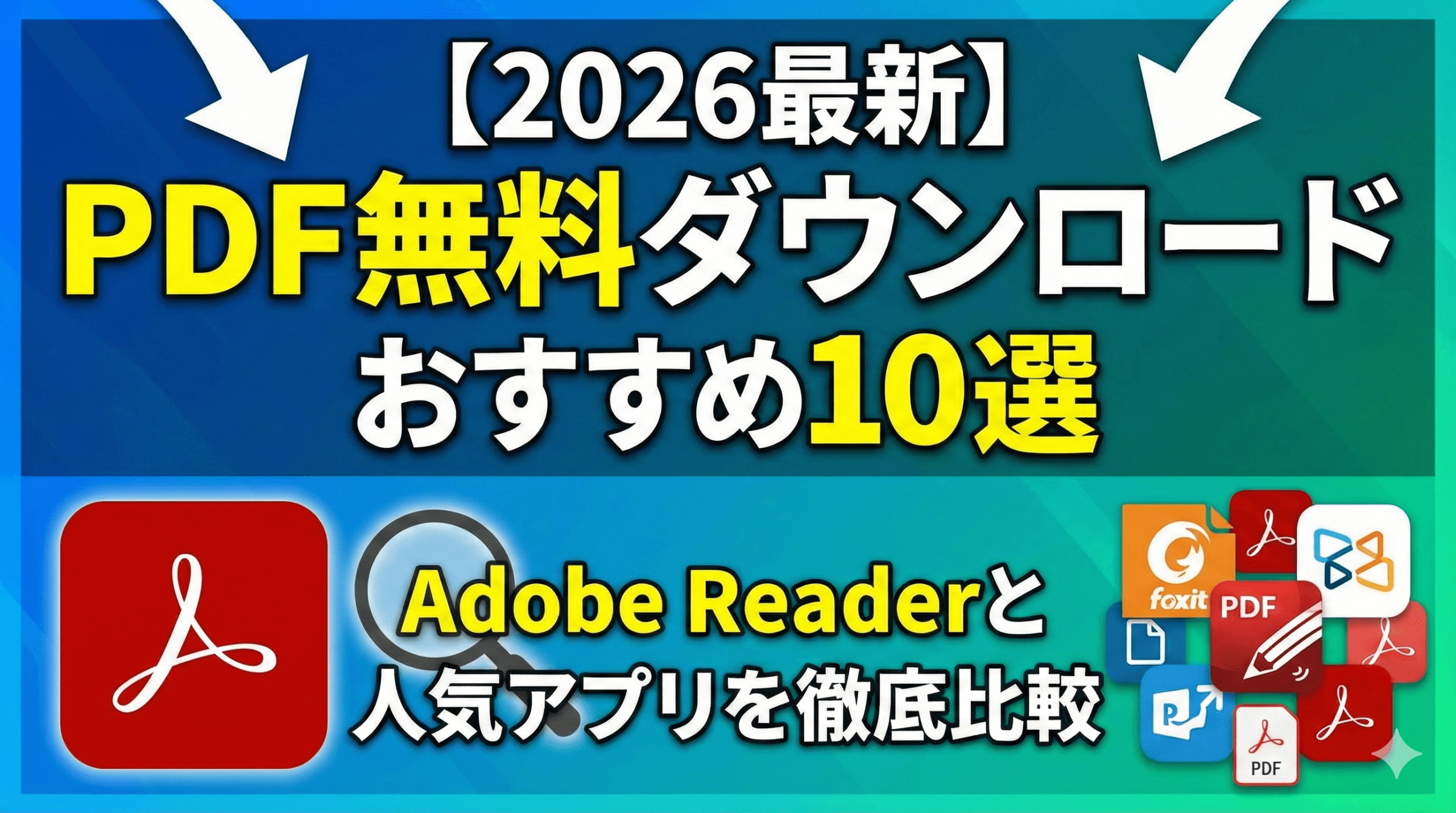
【2026年最新】PDF無料ダウンロードアプリおすすめ10選
数あるモバイルアプリの中から、2026年の最新トレンドに合わせて特におすすめしたい無料PDFアプリ10選を厳選しました。アプリストアでの評価が星4.5以上で、かつダウンロード実績が豊富な信頼性の高い人気のアプリのみをピックアップしています。単に閲覧するだけのシンプルなものから、高度な編集やクラウド連携ができる多機能なものまで幅広く網羅しました。それぞれの強みや実際の利用シーンを比較しながら、あなたの用途に最も適したPDFツールを見つけていきましょう。
Adobe Acrobat Reader|世界標準の圧倒的安心感と基本機能
世界中で最も利用されているPDFビューアであり、最初の選択肢として間違いのない王道アプリです。PC版と同じ感覚でモバイルでも閲覧や注釈の追加ができ、複雑なファイルでもレイアウトが崩れる心配がほとんどありません。ビジネスの契約書から個人的なマニュアルまで、あらゆるドキュメントを安全に開くことが可能です。Adobe公式サイトのクラウド機能を使えば、デバイス間の同期もスムーズに行えます。まずは基本の閲覧ツールを押さえたい方に強くおすすめします。

Adobe Acrobat Reader:PDFの編集と変換
開発者: ADOBE SYSTEMS SOFTWARE IRELAND LIMITED
最終アップデート: 2026-04-06
価格: 無料(アプリ内課金あり)
スクリーンショットが見つかりません
Adobe Acrobat Reader:PDFの編集と変換
453.00 MB
Business
26.03.05
2026-04-06
ADOBE SYSTEMS SOFTWARE IRELAND LIMITED
おすすめポイント
このアプリを選ぶ最大のメリットは、圧倒的なシェアに基づく信頼性と安定した動作環境にあります。特殊なフォントが使われたPDFファイルであっても、作成者の意図通りに正確に表示できるのは公式ツールならではの大きな強みです。さらに、無料版でもハイライトや手書き文字の追加など、日常的に必要な注釈機能が十分に備わっています。迷ったときはこれを選べば間違いありません。
- 世界標準の描画エンジンでレイアウト崩れなく正確に表示
- 無料版でもハイライトやテキスト入力などの注釈機能が充実
- Adobe Document Cloudとの連携で複数端末のデータ同期が容易
- 直感的なインターフェースで初心者でもすぐに使いこなせる
- ダークモード対応で長時間のドキュメント閲覧でも目が疲れにくい
いまいちポイント
一方で、導入前に知っておくべき注意すべきいまいちポイントもいくつか存在します。アプリ自体の容量が大きく動作が重厚であるため、古いスマートフォンでは起動に少し時間がかかる場合があります。また、テキストの直接編集やページの並び替えといった高度な機能を利用するには有料プランが必要となり、完全無料で全ての機能を使いたいユーザーにはやや不向きな側面があります。
- 既存テキストの直接編集など高度な機能は有料サブスクリプションが必須
- アプリのデータサイズが大きく、ストレージ容量を圧迫しやすい
アプリ利用者の口コミ
実際にこのアプリをダウンロードして利用しているユーザーからは、どのような評価が寄せられているのでしょうか。アプリストアのレビュー欄や各種SNSの投稿を調査すると、仕事でのドキュメント確認における安心感が高く評価されています。リアルな体験談をチェックして、ご自身の使い方にマッチするかどうかの参考にしてみてください。
 口コミ
口コミ 口コミ
口コミGoodnotes 6|手書き注釈とノート管理の最高峰アプリ
まるで本物の紙とペンのように扱える点が最大の魅力であり、PDFへの手書き注釈において右に出るものはありません。大学のレジュメや仕事の会議資料を取り込み、直接メモを書き込んで自分だけの記録として残すことができます。iCloudを通じた複数デバイス間の同期も一瞬で完了するため、iPadで書き込んだ内容を外出先からiPhoneで確認するといった使い方も非常にスムーズです。デジタルノートの最高峰とも言えるアプリです。

Goodnotes: AI ノート、ドキュメント、PDF
開発者: Goodnotes Limited
最終アップデート: 2026-04-06
価格: 無料(アプリ内課金あり)


Goodnotes: AI ノート、ドキュメント、PDF
678.75 MB
仕事効率化
7.0.47
2026-04-06
Goodnotes Limited
おすすめポイント
多くのユーザーから支持される理由は、直感的で滑らかな書き心地と多彩なペンツールによる表現力にあります。手書き文字の検索機能や、AIによるスペルチェック機能も搭載されており、単なるPDFビューアの枠を超えたノート体験を提供してくれます。整理整頓しやすいフォルダ階層も備わっており、大量のPDFドキュメントを科目別やプロジェクト別に迷うことなく管理できる点も優れています。
- Apple Pencilとの相性が抜群で、紙のような滑らかな書き心地を実現
- PDFに書き込んだ手書き文字も後からテキスト検索が可能
- AIを活用した入力補助や数学の方程式認識機能が学習をサポート
- 細かなフォルダ分けと表紙カスタマイズで視覚的に資料を管理できる
- iCloud連携により、端末を問わず常に最新のノートにアクセス可能
いまいちポイント
非常に高機能である反面、すべての機能を使いこなすまでに少し慣れが必要な部分は考慮すべきポイントです。また、無料で作成・管理できるノートの上限数が3冊までと制限されており、本格的にフル活用するには課金がほぼ必須となります。PDFの閲覧だけであれば他のシンプルな無料アプリでも十分な場合があるため、手書き機能にどこまで価値を見出すかが導入の分かれ目となります。
- 無料版では作成できるノートが3冊までという厳しい制限がある
- 機能が豊富すぎるため、シンプルな閲覧用途にはオーバースペック気味
アプリ利用者の口コミ
実際のユーザーからは、学習や研究の効率が飛躍的に上がったという喜びの声が多数寄せられています。YouTubeの勉強系VlogやiPad活用術の動画でも頻繁に取り上げられており、学生から社会人まで幅広い層に愛用されていることがわかります。ペーパーレス化を推進したいけれど、紙のノートの使い勝手も手放せないという方には、まさに理想的なツールと言えるでしょう。
口コミ口コミPDF Expert|高速動作と高度な編集機能が魅力
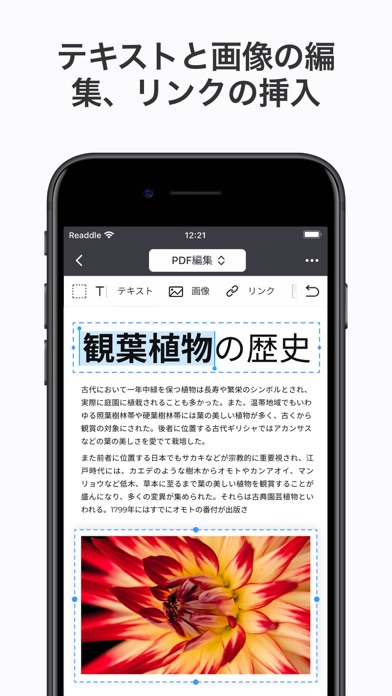
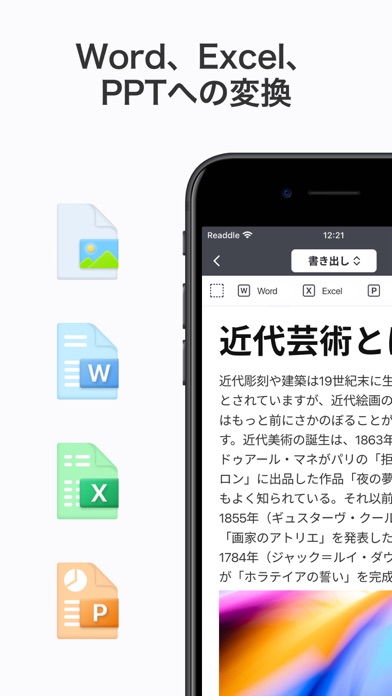
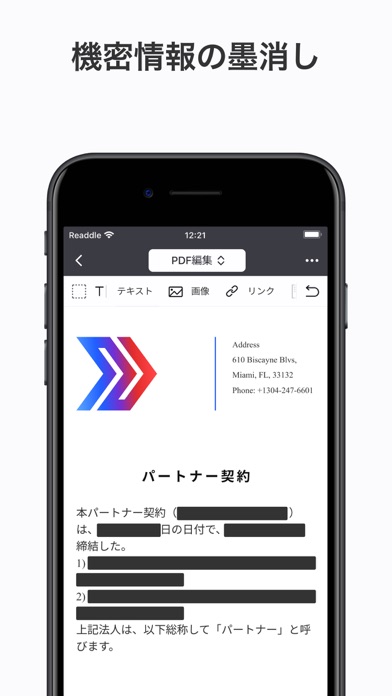
サクサクと動く軽快な動作スピードと、PCソフト顔負けの高度な編集機能を両立させた優秀なアプリケーションです。数百ページに及ぶ重いPDFファイルでも瞬時に読み込み、ストレスなくページをめくることができる描画性能の高さを誇ります。テキストの修正や画像の差し替え、機密情報の黒塗りなど、ビジネスシーンで求められる複雑な処理もモバイル端末上で完結させることができ、外出の多いプロフェッショナルに最適です。

PDF Expert - ファイルの編集、保存、署名記入
開発者: Readdle Technologies Limited
最終アップデート: 2026-03-03
価格: 無料(アプリ内課金あり)






PDF Expert - ファイルの編集、保存、署名記入
337.68 MB
仕事効率化
7.25.3
2026-03-03
Readdle Technologies Limited
おすすめポイント
他のアプリと比較して圧倒的に優れているのは、大容量ファイルを処理する際の並外れたスピードと安定感です。直感的に操作できる洗練されたデザインを採用しており、マニュアルを読まなくてもどこにどのツールがあるのかすぐに把握できます。また、独自のファイル管理システムを内蔵しており、ZIPファイルの解凍や複数ファイルの結合など、ファイラーとしての機能も充実している点が魅力です。
- 数百ページの重いPDFドキュメントでも遅延なく高速に表示可能
- PDF内の既存テキストや画像を直接編集・差し替えができる
- ZIPファイルの解凍や音声ファイルの再生など強力なファイル管理機能
- 見せたくない個人情報を完全に隠す墨塗り(リダクション)機能搭載
- Mac版アプリとのシームレスな連携で、デバイスをまたいだ作業が快適
いまいちポイント
プロ仕様の素晴らしいツールですが、高度な機能の多くはプレミアム機能としてロックされている点に注意が必要です。無料版では閲覧や簡単な注釈といった基本操作に限られ、テキスト編集や墨塗り機能を使うには比較的高額な年間サブスクリプションが必要になります。日常のちょっとした利用だけであれば、ややコストパフォーマンスが悪く感じられるかもしれません。
- テキスト編集や高度なセキュリティ機能は高額な有料プランへの加入が必要
- 多機能ゆえに、設定項目が多く最初のアカウント連携などで戸惑う場合がある
アプリ利用者の口コミ
高い処理能力を求めるビジネスパーソンを中心に、非常にポジティブなフィードバックが集まっています。海外のガジェット系メディアでも度々絶賛されており、その実力の高さは折り紙付きです。特に、移動中の電車内やカフェでの隙間時間に、PCを開かずに本格的な書類修正ができる点が高く評価されています。
口コミ口コミiLovePDF|PDFの結合・分割・変換がこれ一つで完結
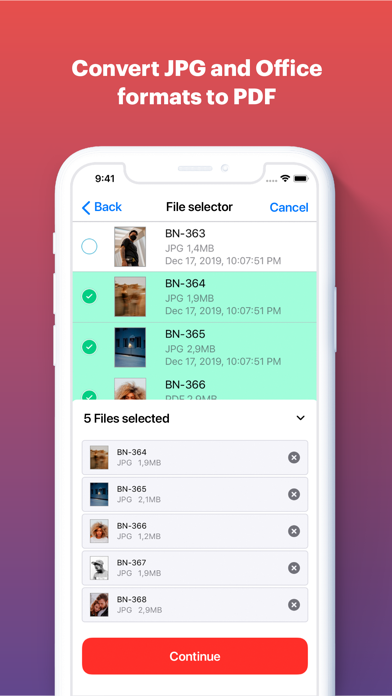
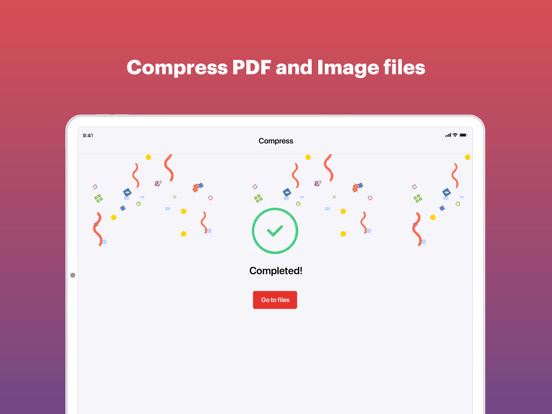
PDFファイルの加工や変換に特化した、スイスアーミーナイフのような万能ツールボックスアプリです。複数のPDFを一つに結合したり、特定のページだけを抽出して分割したりする作業が、わずか数回のタップで直感的に完了します。WordやExcel、JPG画像など、異なるファイル形式とPDFとの相互変換機能も非常に強力で、事務作業の手間を大幅に削減してくれます。オンラインツールの使い勝手をそのままモバイルに持ち込んだ名作です。

iLovePDF – PDFエディター & スキャン
開発者: ILOVEPDF S.L.
最終アップデート: 2025-12-15
価格: 無料(アプリ内課金あり)






iLovePDF – PDFエディター & スキャン
277.05 MB
仕事効率化
3.13.0
2025-12-15
ILOVEPDF S.L.
おすすめポイント
最大の魅力は、PDFの加工に関するあらゆる機能がひとつのアプリ内に分かりやすく整理されている点です。パスワードの解除やウォーターマーク(透かし)の追加、さらにはファイルサイズの圧縮まで、かゆいところに手が届くツールが揃っています。iLovePDFのウェブ版と同じ強力なサーバー処理を利用するため、スマホのスペックに依存せず高速に変換処理が行えるのも大きなメリットです。
- PDFの結合・分割・圧縮といった加工機能が専門ソフト並みに豊富
- Word、Excel、PowerPointとPDFの高品質な相互変換に対応
- スマホのスペックに依存しないクラウドベースの高速な処理能力
- 目的の機能がアイコンで大きく表示され、迷わず直感的に操作できる
- ファイルに設定されたパスワードの解除やセキュリティ追加が簡単
いまいちポイント
非常に便利なツール群ですが、クラウドサーバーを経由して処理を行う仕組み上、いくつかの制限があります。通信環境のないオフライン状態ではファイル変換などの主要機能が利用できないため、地下鉄など電波の悪い場所での作業には適していません。また、無料版では1日に処理できるタスク数やファイルサイズに制限が設けられています。
- 主要なファイル変換や圧縮処理にはインターネット接続が必須となる
- 無料アカウントでは1日の処理回数やアップロード可能な容量に制限がある
アプリ利用者の口コミ
事務作業を効率化したいユーザーからの支持が厚く、特にファイル変換の精度の高さが評判を呼んでいます。SNSのライフハック系アカウントでも「知っておくべき必須アプリ」として紹介されることが多く、実用性の高さは間違いありません。複雑な編集ソフトの操作を覚えるのが面倒な方にとって、救世主となるアプリです。
口コミ口コミFoxit PDF Editor|ビジネス利用に最適な高機能エディタ
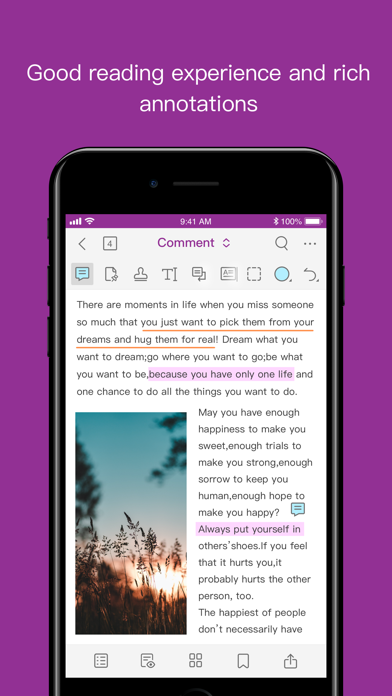
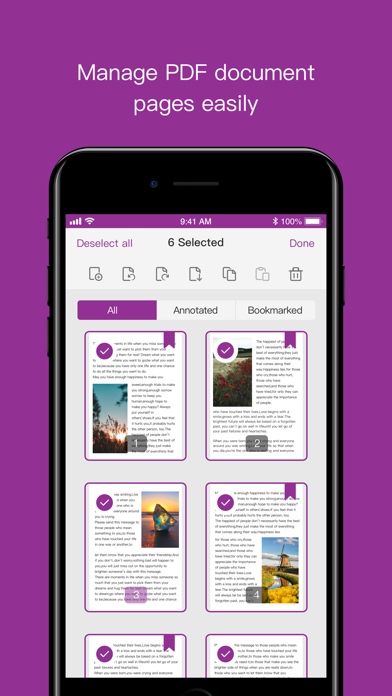
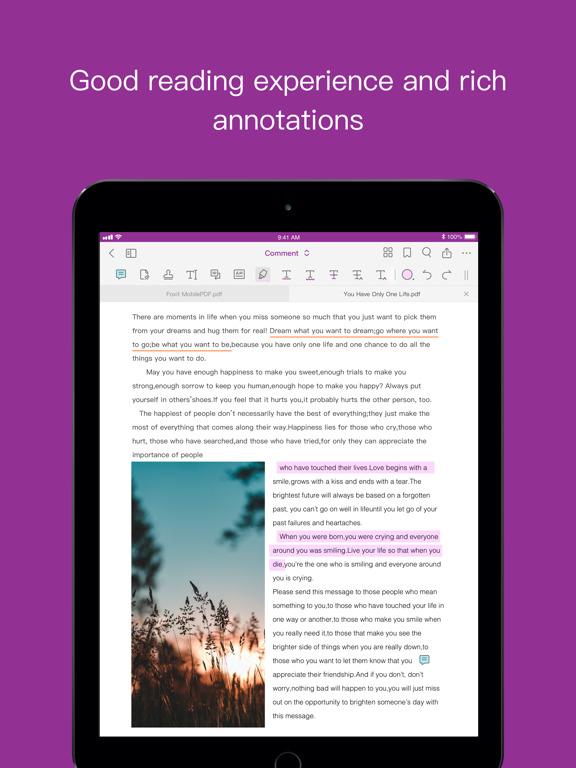
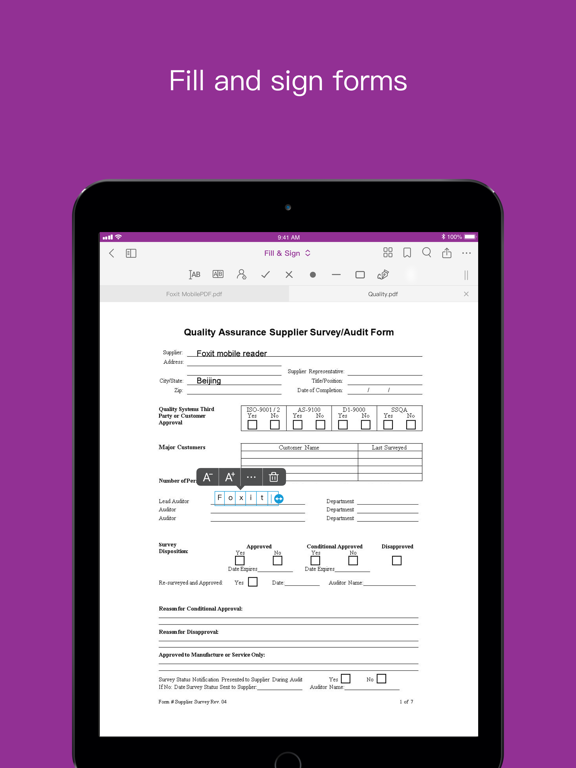
エンタープライズ市場で高い評価を得ているFoxit社が提供する、ビジネス向けの本格的なPDFエディターアプリです。フォームへの入力や電子署名、ドキュメントの保護機能など、企業でのペーパーレス化に直結するプロフェッショナルな機能が凝縮されています。堅牢なセキュリティ体制も魅力の一つであり、機密性の高いビジネス文書を扱う際にも安心して利用できます。本格的な業務利用を想定している方には欠かせないツールです。

Foxit PDF Editor日本語版
開発者: FOXITJAPAN,INC.
最終アップデート: 2026-03-27
価格: 無料(アプリ内課金あり)








Foxit PDF Editor日本語版
302.64 MB
仕事効率化
v2026.3.0
2026-03-27
FOXITJAPAN,INC.
おすすめポイント
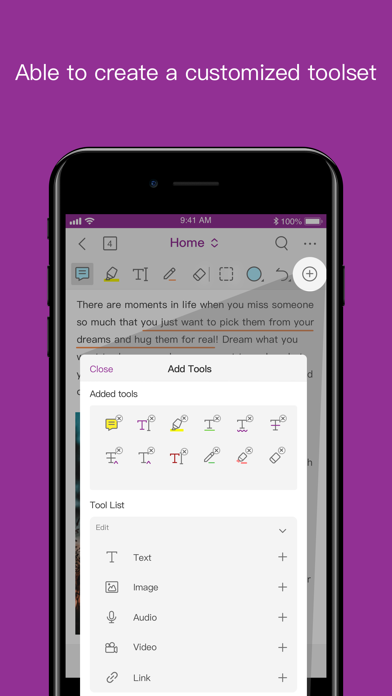
このアプリがビジネス層から選ばれる理由は、PC環境と遜色のない高度なドキュメント管理機能にあります。特にオーディオやビデオといったマルチメディアファイルをPDF内に直接埋め込む機能は、プレゼン資料をより魅力的に仕上げるのに役立ちます。また、共同作業を前提とした共有レビュー機能も強力で、チームメンバーからのフィードバックをリアルタイムでPDF上に反映させることが可能です。
- 入力フォームの作成や記入、法的効力のある電子署名機能に標準対応
- 音声や動画ファイルをPDFドキュメント内に直接埋め込める
- チームでの共同レビュー機能で、複数人でのフィードバックが円滑に進む
- 高い暗号化技術により、機密情報を含むビジネス書類も安全に管理可能
- テキストのリフロー表示に対応し、スマホの縦画面でも文字が読みやすい
いまいちポイント
ビジネス向けに特化しているため、一般的な個人ユーザーにとってはやや使いづらさを感じる部分があります。メニュー画面に専門用語が多く並んでおり、初めてPDF編集アプリに触れる方には少しハードルが高く感じられるかもしれません。また、高度な編集機能を利用するにはアカウント登録とサブスクリプションが必要であり、手軽さを求める方には不向きです。
- ビジネス向けの機能が多く、個人ユーザーにはインターフェースが複雑に感じる
- すべての機能を利用するにはアカウント登録と有料プランへの加入が必要
アプリ利用者の口コミ
実際に業務で導入しているユーザーからは、PCと同等の作業がモバイルで完結する点に驚きの声が上がっています。ビジネス系フォーラムでも、Adobeの代替アプリとしてコストパフォーマンスの良さが度々議論されています。出張先での契約書の確認や署名作業が多いビジネスパーソンにとって、強力な相棒となることでしょう。
口コミ口コミAdobe Scan|書類を瞬時に高画質PDF化する最強スキャナー
スマートフォンのカメラを高性能なポータブルスキャナーに変えてしまう、画期的なドキュメントキャプチャアプリです。机の上に置いたレシートや名刺、ホワイトボードの議事録などを撮影するだけで、高度なAIが境界線を自動認識して綺麗なPDFに変換してくれます。OCR(光学式文字認識)機能も標準搭載されており、スキャンした画像内の文字を自動でテキスト化して検索可能にしてくれる点が非常に優秀です。紙の書類をデジタル化する第一歩として最適です。

Adobe Scan: OCR 付 スキャナーアプリ
開発者: ADOBE SYSTEMS SOFTWARE IRELAND LIMITED
最終アップデート: 2026-03-25
価格: 無料(アプリ内課金あり)
スクリーンショットが見つかりません
Adobe Scan: OCR 付 スキャナーアプリ
332.47 MB
Business
26.03.19
2026-03-25
ADOBE SYSTEMS SOFTWARE IRELAND LIMITED
おすすめポイント
このアプリが多くのユーザーに愛用される理由は、撮影時の煩わしい補正作業をAIが全て自動で行ってくれる手軽さにあります。斜めから撮影してしまった書類の歪みや、照明による不要な影、指の写り込みなどを自動で検知して美しく消去し、まるでコピー機でスキャンしたかのような仕上がりを実現します。名刺の連絡先情報を自動でスマホのアドレス帳に登録する機能も、ビジネスマンに高く評価されています。
- AIが書類の境界線を自動認識し、シャッターを切るだけでスキャン完了
- 影や歪み、写り込んだ指などを自動補正し、見やすいドキュメントを作成
- 強力なOCR機能により、スキャンした画像内の文字をテキストとして抽出可能
- 名刺をスキャンすると、連絡先情報を自動的にデバイスのアドレス帳へ保存
- Acrobat Readerとシームレスに連携し、スキャン後の編集がスムーズ
いまいちポイント
スキャン機能に特化しているため、PDFの直接的な編集機能はほとんど備わっていない点には注意が必要です。スキャンしたPDFに文字を書き込んだり、他のPDFと結合したりするには、別途Acrobat Readerなどの別アプリを開く手間が発生します。また、OCR機能で文字を正確に読み取るためには、ある程度明るい場所でブレずに撮影する技術が求められます。
- PDFの編集や注釈の追加を行うには、別のアプリへ移動する必要がある
- 暗い場所での撮影や手ブレがあると、OCR(文字認識)の精度が落ちる
アプリ利用者の口コミ
紙の書類を効率よく整理したいと考えるユーザーから、絶賛のレビューが多数寄せられています。Instagramの勉強垢などでも、参考書やプリントをスキャンしてiPadで持ち歩くための必須アプリとして紹介されています。部屋に溜まった書類の山を片付けたい方に、ぜひ一度試していただきたいツールです。
口コミ口コミPDFelement|AIアシスタント搭載の次世代編集ツール
Wondershare社が開発した、最新のAI技術を積極的に取り入れている革新的なPDF編集ソリューションです。最大の特徴はChatGPTをベースにしたAIアシスタントが組み込まれている点で、長文のPDF資料を一瞬で要約したり、難しい専門用語を翻訳したりすることが可能です。直感的な操作パネルと豊富なテンプレートを備えており、デザイン性の高いドキュメントをスマートフォンからでも簡単に作成・編集できる次世代のツールとして注目を集めています。

PDFelement:PDF編集、PDF変換、OCR日本語
開発者: Wondershare Technology Hunan Co.,Ltd.
最終アップデート: 2026-04-01
価格: 無料(アプリ内課金あり)
スクリーンショットが見つかりません
PDFelement:PDF編集、PDF変換、OCR日本語
257.40 MB
仕事効率化
V6.1.0
2026-04-01
Wondershare Technology Hunan Co.,Ltd.
おすすめポイント
他の従来型PDFアプリとは一線を画すのは、やはりAIを活用したドキュメント処理のスマートさにあります。外国語で書かれたPDFの論文やマニュアルを読み込ませるだけで、自然な日本語に翻訳しつつ要点を箇条書きでまとめてくれるため、情報収集の効率が劇的に変わります。また、UIが非常にモダンで視覚的にわかりやすく、PC用ソフトを使っているかのような洗練された操作感をモバイルで体験できます。
- AIアシスタント搭載で、長文PDFの自動要約や翻訳、文章の校正が可能
- PCソフト並みの直感的なUIで、テキストや画像の直接編集がスムーズ
- 豊富なスタンプや図形ツールを使って、表現力豊かな注釈を追加できる
- 複数ページの抽出・並び替え・回転がドラッグ&ドロップで簡単に完了
- クロスプラットフォーム対応で、WindowsやMacとの作業の引き継ぎが容易
いまいちポイント
先進的な機能が盛りだくさんですが、AI機能などの目玉機能を利用するにはインターネットへの常時接続が求められます。また、無料版では保存したPDFファイルにアプリの透かし(ウォーターマーク)が強制的に追加されてしまうため、ビジネスの正式な場面でそのまま提出することができません。実用レベルで活用するには、有料ライセンスの購入を前提に考える必要があります。
- 無料版で保存したPDFにはウォーターマーク(透かし)が入ってしまう
- AI要約などの高度な処理を実行するには安定した通信環境が必要
アプリ利用者の口コミ
最新テクノロジーに敏感な層からの評価が非常に高く、特にリサーチ業務の時短効果が評判です。海外のTech系YouTuberも「AI時代の新しいPDFの読み方」としてこぞってレビューしており、トレンドを牽引しています。大量のドキュメントを素早く把握したい方に、全く新しい読書体験を提供してくれます。
口コミ口コミSmallpdf|ブラウザ感覚で使えるシンプル操作の決定版
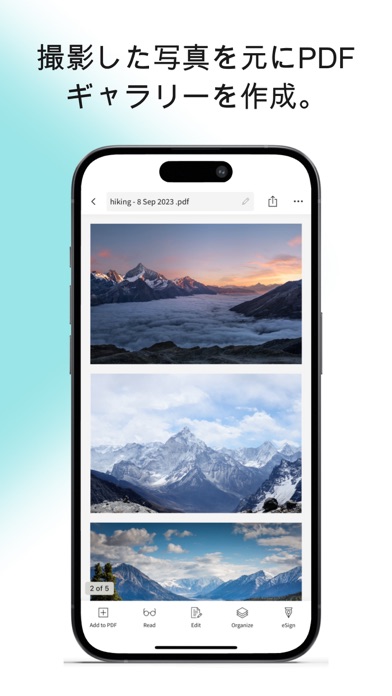
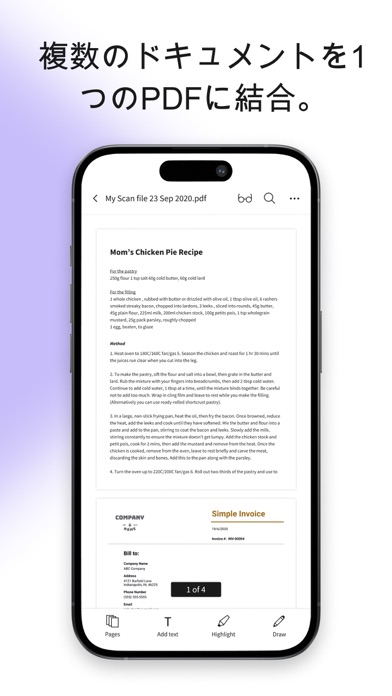
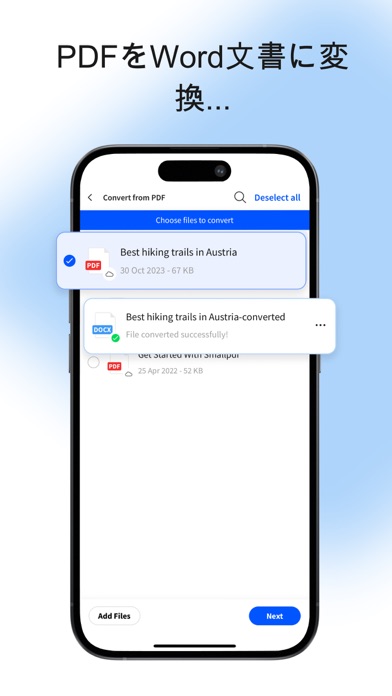
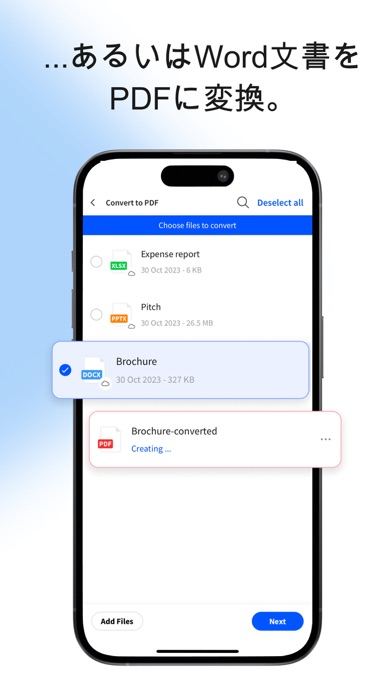
「PDFを簡単に」というコンセプトのもと、あらゆる無駄を削ぎ落とした洗練されたデザインが特徴の軽量アプリです。圧縮、変換、署名といった20種類以上のPDFツールを、まるでウェブブラウザのツールを使うような気軽さで利用できる点が最大の魅力です。アカウント登録なしですぐに主要な機能にアクセスできるため、急いでファイルの形式を変えたい時や、容量を軽くしたい時に重宝します。ITの専門知識がない方でも安心して使える設計になっています。

Smallpdf:スキャン&PDF編集
開発者: Smallpdf GmbH
最終アップデート: 2026-03-31
価格: 無料(アプリ内課金あり)
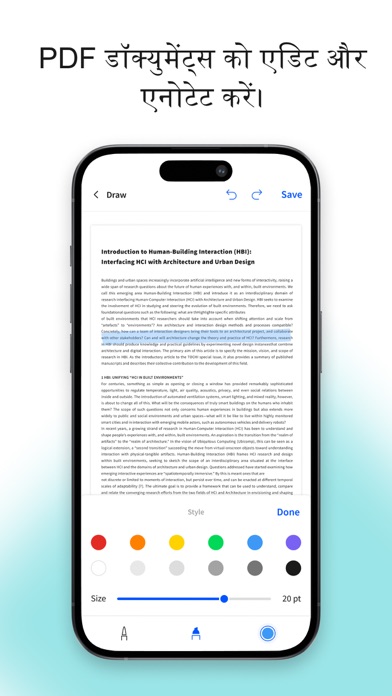
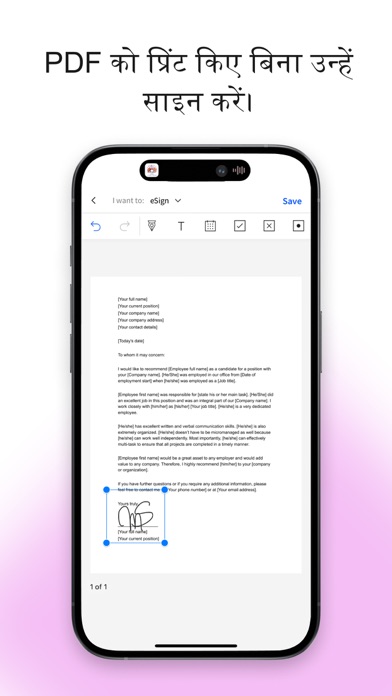




Smallpdf:スキャン&PDF編集
167.68 MB
仕事効率化
1.53.78
2026-03-31
Smallpdf GmbH
おすすめポイント
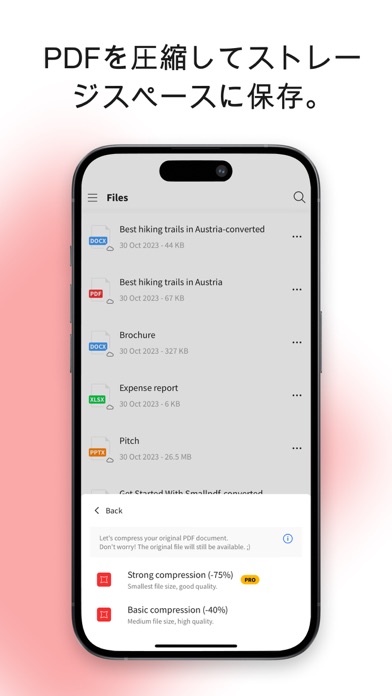
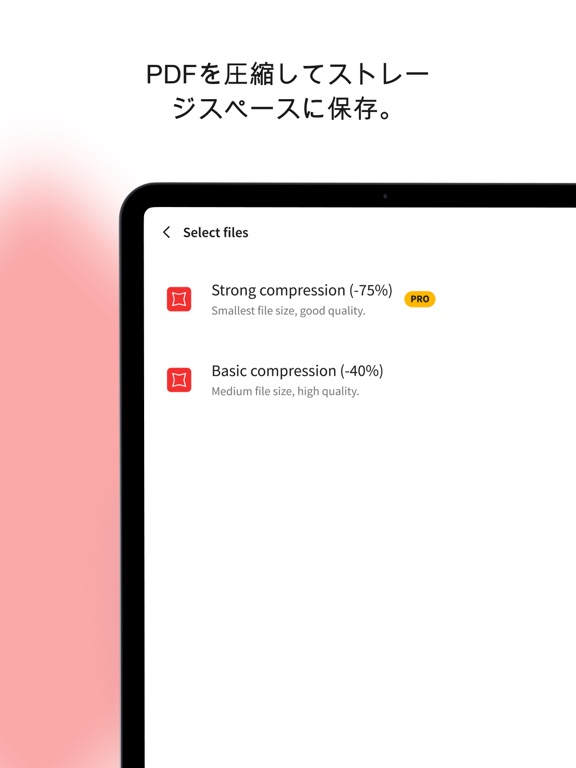
このアプリの素晴らしさは、複雑な設定画面を一切排除し、目的の操作を最短ルートで実行できるユーザー体験の良さにあります。特にPDFの圧縮機能は非常に優秀で、画質の劣化を最小限に抑えながらファイルサイズを劇的に小さくできるため、メールに添付できない重い資料を扱う際に大活躍します。また、スイスに拠点を置く企業らしく、データの暗号化と処理後の自動削除機能による高いプライバシー保護も提供しています。
- マニュアル不要のシンプルな操作画面で、誰でも迷わずすぐに使える
- 画質を保ったままファイルサイズを大幅に小さくする強力な圧縮機能
- 処理されたファイルは1時間後にサーバーから自動削除される高い安全性
- アカウント登録や複雑な初期設定なしで、インストール後すぐに利用可能
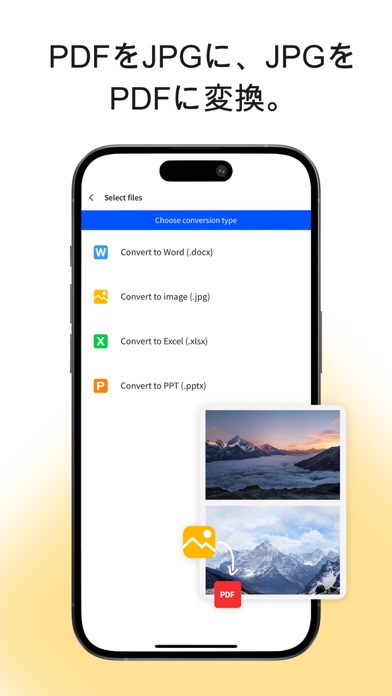
- PDFと各種Officeファイルや画像との相互変換がスピーディー
いまいちポイント
シンプルさを追求している反面、既存のPDFテキストを細かく修正したり、レイアウトを大幅に変更したりするような複雑な編集作業には向いていません。また、無料で利用できるのは1日あたりに処理できるファイル数に上限が設定されており、連続して大量のドキュメントを変換しようとすると制限に引っかかってしまいます。ヘビーユーザーには少々物足りない仕様かもしれません。
- 無料ユーザーは1日に処理・変換できるタスク回数に厳しい上限がある
- 既存のテキストを直接書き換えるなどの細かなレイアウト編集には非対応
アプリ利用者の口コミ
ちょっとしたPDFのトラブルを瞬時に解決してくれる「お助けツール」として、多くのユーザーから感謝の声が集まっています。ブログのツール紹介記事などでも「とりあえず入れておくべきアプリ」として頻繁に名前が挙がり、その手軽さが評価されています。いざという時のためにスマホに入れておいて損はない一本です。
口コミ口コミCamScanner|世界中で利用されるスキャン&PDF作成アプリ
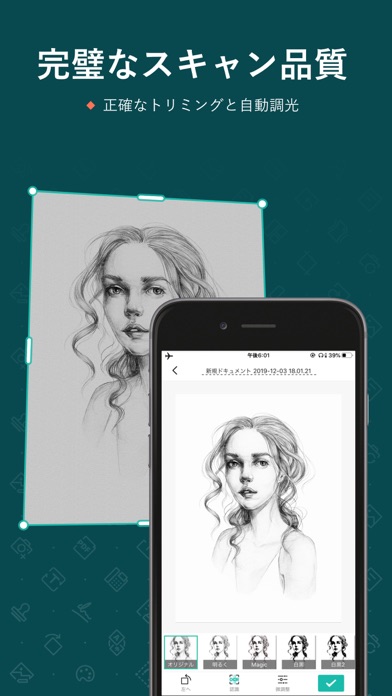
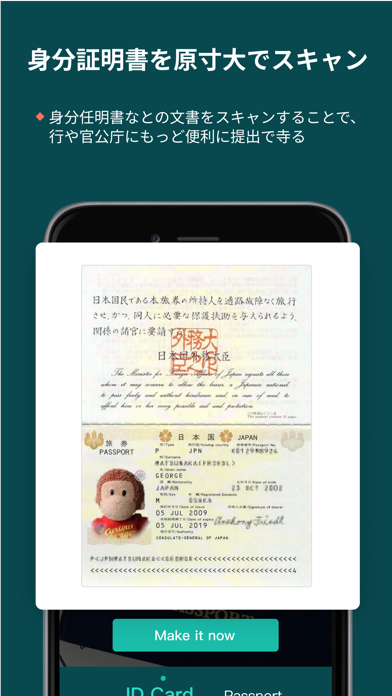
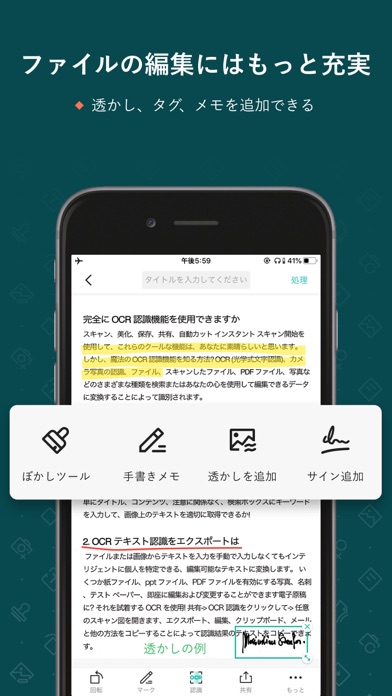
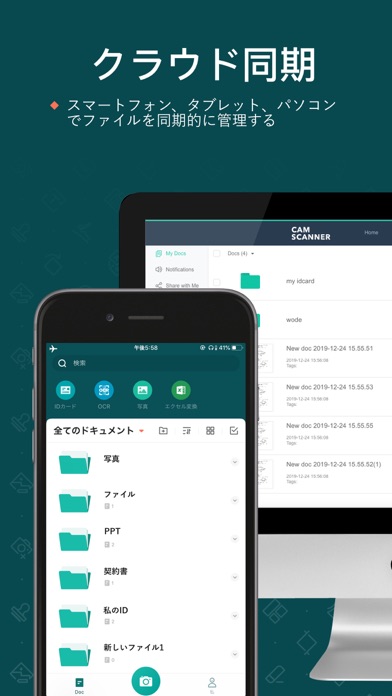
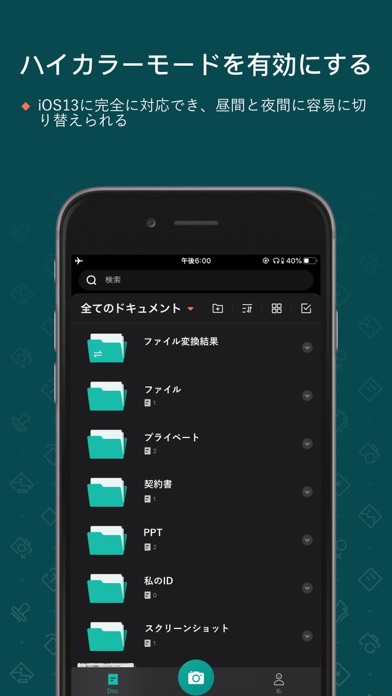
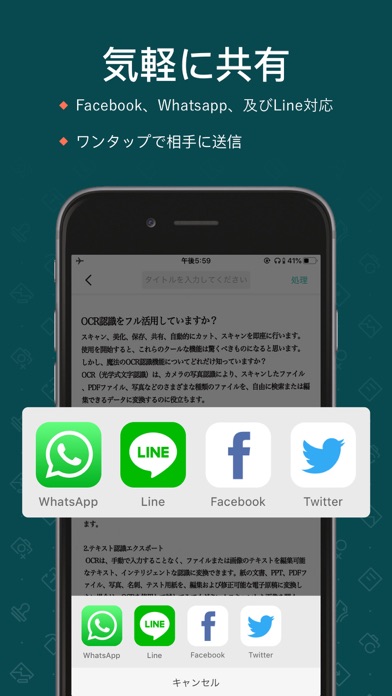
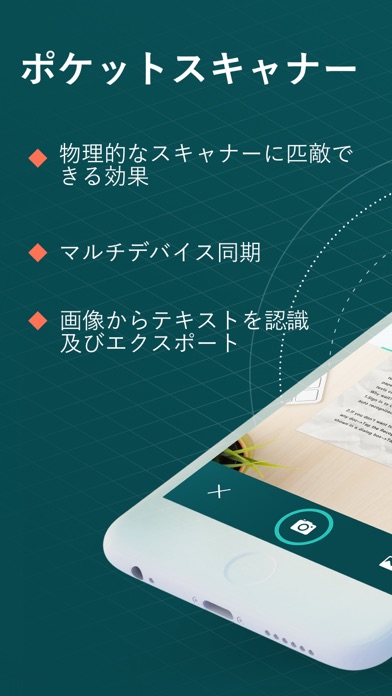
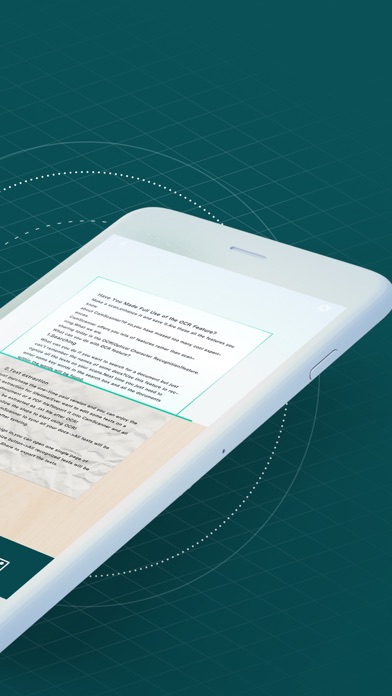
全世界で数億ダウンロードを突破している、スマートフォンスキャナーアプリの草分け的存在です。独自の画像処理アルゴリズムにより、蛍光灯の反射や影を綺麗に除去し、まるでFAXやスキャナーで読み取ったかのような白黒のはっきりしたPDF文書を生成してくれます。ホワイトボードの板書や手書きのメモを瞬時にデジタル化して共有できるため、ビジネスだけでなく教育現場でも広く利用されています。素早く綺麗なPDFを作りたい方におすすめです。

CamScanner- スキャン、PDF 変換、翻訳 カメラ
開発者: INTSIG Information Co., Ltd
最終アップデート: 2026-04-07
価格: 無料(アプリ内課金あり)
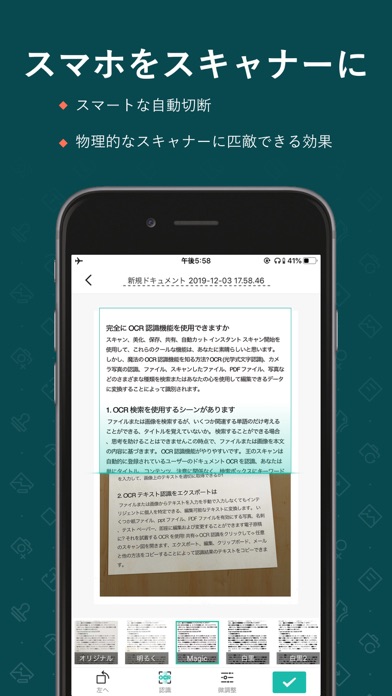
CamScanner- スキャン、PDF 変換、翻訳 カメラ
339.93 MB
仕事効率化
7.15.0
2026-04-07
INTSIG Information Co., Ltd
おすすめポイント
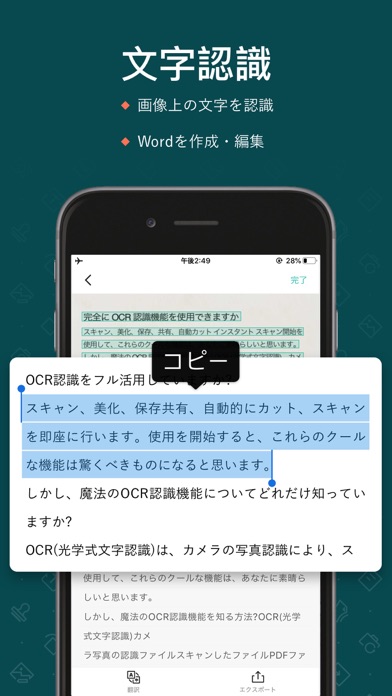
このアプリが長年支持され続けている理由は、圧倒的な画像補正技術とスキャン速度の速さにあります。複数枚の書類を連続して撮影する「バッチ処理モード」が非常に優秀で、数十ページに及ぶ紙の冊子も数分で1つのPDFファイルにまとめることができます。また、画像内のテキストを抽出するだけでなく、そのまま外国語に翻訳する機能も備わっており、海外の資料を扱う際にも役立ちます。
- 独自の高度な画像補正で、文字がくっきりと読みやすいPDFを作成
- 複数枚の書類をサクサク連続撮影できるバッチスキャンモードが便利
- 手書きのメモやホワイトボードの板書も、影を消して綺麗にデジタル化
- スキャンした画像からテキストを抽出し、他言語への自動翻訳も可能
- 作成したPDFにパスワードをかけたり、直接FAXで送信したりする機能も搭載
いまいちポイント
無料版での制限が比較的多く、用途によってはストレスを感じる場面があります。無料状態で作成したPDFの右下には「Scanned with CamScanner」という透かしロゴが必ず入るため、正式なビジネス文書として提出するには不適切です。さらに、アプリ内に表示される広告の頻度がやや高く、操作の妨げになることがある点もマイナスポイントとして挙げられます。
- 無料版でエクスポートしたPDFには消すことのできない透かしロゴが入る
- アプリ内の至る所に広告が表示され、誤ってタップしやすい構造になっている
アプリ利用者の口コミ
書類のデジタル化スピードを重視するユーザーから、手放せないという声が多数聞かれます。TwitterなどのSNSでも「神アプリ」として定期的にバズるほど、そのスキャン精度の高さは広く認知されています。透かしが入るというデメリットを理解した上で、個人的なメモの保存用に割り切って使うのが賢い利用法です。
口コミ口コミPDF Reader – Document Expert|多機能かつ直感的なファイル管理
台湾のKdan Mobileが開発したこのアプリは、閲覧・編集・クラウド管理を高い次元で両立させているオールインワン型のツールです。ビジネスの書類管理だけでなく、趣味の釣りアプリで取得した週末の潮の満ち引きデータをPDF化して保存するなど、日常のあらゆる場面で活躍します。多機能でありながら直感的なユーザーインターフェースを採用しており、初めてPDF編集アプリに触れる方でも迷わず操作できる点が大きなメリットです。
Goodnotes: AI ノート、ドキュメント、PDF
開発者: Goodnotes Limited
最終アップデート: 2026-04-06
価格: 無料(アプリ内課金あり)
Goodnotes: AI ノート、ドキュメント、PDF
678.75 MB
仕事効率化
7.0.47
2026-04-06
Goodnotes Limited
おすすめポイント
このアプリをおすすめする理由は、PDFの編集機能だけでなく、ファイル管理ソフトとしての使い勝手が非常に優れている点にあります。独自のタグ付け機能やお気に入り登録を使って、大量のPDFファイルの中から目的のデータを瞬時に見つけ出す検索性の高さは特筆すべきポイントです。さらに、スライドショーモードを搭載しており、PDF資料をそのままプレゼンテーションに活用できるのも便利です。
- タグ付けやカラーラベル機能で、大量のPDFファイルをわかりやすく整理できる
- スライドショーモード搭載で、スマホやタブレットから直接プレゼンが可能
- 手書き注釈やスタンプ、音声メモの追加など、多彩なフィードバック機能
- GoogleドライブやDropboxなど、主要な外部クラウドサービスとシームレスに連携
- 趣味の釣りアプリのデータ保存など、プライベートな記録管理にも最適
いまいちポイント
全体的にバランスの良いアプリですが、多機能化を進めた結果、アプリ自体の動作が少し重く感じられることがあります。特に古いデバイスでページ数の多いフルカラーのPDFを開くと、スクロール時にカクつきが発生することが報告されています。また、プレミアム機能の無料トライアル期間が終了すると自動的に課金されるため、設定の管理には注意が必要です。
- 大容量のPDFファイルを開く際、端末のスペックによっては動作が重くなる
- 無料体験から有料サブスクリプションへの自動移行に気付かず課金されるケースがある
アプリ利用者の口コミ
ファイルの整理整頓に悩んでいたユーザーから、管理が劇的に楽になったという高い評価を受けています。ライフハック系のフォーラムでも、仕事と趣味のドキュメントを一元管理できるツールとしておすすめされることが多いです。PDFを使った情報整理の決定版と言えるでしょう。
口コミ口コミ初心者でも安心!Adobe Reader無料版の入れ方・ダウンロード手順
初めてスマートフォンでPDFを扱う方に向けて、最もベーシックかつ人気のあるアプリであるAdobe Readerの導入方法を解説します。複雑な設定や専門知識は一切不要で、公式のアプリストアから数回のタップを行うだけで誰でも簡単に使い始めることが可能です。安全なルートから正しいアプリをインストールし、快適な閲覧環境を整えるための具体的な手順を一緒に確認していきましょう。
iPhone/iPad(App Store)からダウンロードする方法
Apple製のデバイスをお使いの場合は、ホーム画面にある青いアイコンの「App Store」から検索を行います。画面下部の検索タブを開き、検索窓に「Adobe Reader」と入力して検索結果を表示させましょう。類似の非公式アプリや広告も多数表示されるため、開発者名がしっかりと「Adobe Inc.」となっているかを必ずチェックすることが安全性を確保する秘訣です。確認ができたら「入手」ボタンをタップし、顔認証や指紋認証を経てインストールを完了させます。
無料版でできること・有料版との違いを解説
無料版のままでも、ドキュメントの閲覧やキーワード検索、ハイライトなどの基本的な注釈機能は期間の制限なく十分に利用できます。一方で有料のプレミアム版にアップグレードすると、PDF内の既存テキストを直接書き換えたり、Wordなど他のファイル形式に変換したりする高度な機能が解放されます。まずはコストをかけずに無料版を試し、日常的な業務や作業でどうしても高度な編集機能が必要になったタイミングで課金を検討するのが最も賢い選択肢です。
失敗しない無料 PDFアプリの選び方5つのポイント
数え切れないほどリリースされているPDFアプリの中から、自分に最適なものを直感だけで選ぶのは非常に困難です。用途に合わないアプリをインストールしてしまうと、無駄な課金が発生したり、作業効率が逆に下がったりするリスクがあります。ここでは、ダウンロード前に必ず確認しておきたい5つの重要なチェックポイントをわかりやすく整理しました。これらの基準を満たしているかを確認しながら選定を進めてください。
1. 閲覧・注釈・編集など利用目的に合っているか
まず最初に明確にすべきなのは、自分がPDFアプリで「何をしたいのか」という目的です。単に送られてきた書類の中身を読むだけであれば、軽量でシンプルなビューアアプリが最適です。一方で、手書きで文字を書き込んだり、既存の文章を直接修正したりしたい場合は、注釈機能やテキスト編集機能が充実した高機能アプリを選ぶ必要があります。目的に合わない多機能アプリは、かえって操作を複雑にしてしまいます。
2. クラウド連携(Googleドライブ/iCloud等)のしやすさ
現代のビジネスや学習環境において、スマートフォン単体で作業が完結することは稀です。GoogleドライブやDropbox、iCloudといった外部のクラウドストレージとスムーズに連携できるアプリを選べば、PCで作成したPDFをスマホですぐに確認でき、作業のシームレス化が実現します。アプリ内で直接クラウドアカウントにログインし、ファイルを自動同期できる機能があるかを必ずチェックしましょう。
3. 日本語フォントの再現性と文字化けの有無
海外製のマイナーなPDFアプリを使用した場合に最も起こりやすいトラブルが、日本語特有のフォントの文字化けやレイアウトの崩れです。特に明朝体などの複雑なフォントや、縦書きのドキュメントを正確に表示できる描画エンジンを搭載しているかは、日本国内で利用する上で非常に重要な基準となります。Adobe Readerなどの実績あるアプリであれば、この点においてストレスを感じることはありません。
4. セキュリティ対策と開発元の信頼性
PDFファイルには、企業の機密情報や個人のプライバシーに関わる重要なデータが含まれることが多々あります。出所が不明なアプリを使用すると、知らないうちにファイルの内容が外部のサーバーに送信され、情報漏洩に繋がる危険性が潜んでいます。必ずアプリストアのレビューやダウンロード数を確認し、信頼できる著名な企業が開発・運営しているアプリを選ぶように心がけてください。
5. 完全無料か、一部機能が課金制(アプリ内課金)か
ストア上で「無料」と表記されていても、実際に全ての機能が無料で使えるアプリは限られています。保存時に透かしロゴが入ってしまったり、高度な編集ツールを使う際に有料プランへの誘導ポップアップが出たりと、アプリごとに無料版の制限範囲は異なります。自分が使いたい機能が無料の範囲内に収まっているのか、それとも後々課金が必要になるのかを事前に見極めることが失敗を防ぐコツです。
PDFアプリを活用するメリットと利用時の注意点
スマートフォンにPDFアプリを導入することは、私たちの働き方や情報管理のスタイルに劇的な変化をもたらします。重い紙の資料を持ち歩く必要がなくなり、いつでもどこでも必要な情報にアクセスできるようになる恩恵は計り知れません。しかし、その便利さの裏にはデジタルの落とし穴も存在します。ここでは、アプリを活用する際の最大のメリットと、気をつけるべき注意点について詳しく解説します。
ペーパーレス化が進むことによる業務効率化のメリット
PDFアプリを活用する最大のメリットは、あらゆる書類をデジタル化して一元管理できる圧倒的な業務効率化にあります。紙の資料の中から特定のキーワードを目視で探すのは時間がかかりますが、PDFであれば検索機能を使って一瞬で目的の箇所にたどり着くことが可能です。また、メールやチャットを通じて瞬時に相手へ共有できるため、印刷や郵送にかかっていたコストと時間を大幅に削減することができます。
フリーソフトや無料アプリを使う際のセキュリティ上の注意点
便利でコストのかからない無料アプリですが、オンラインでファイルを変換・圧縮するタイプのツールを使用する際は十分な警戒が必要です。クラウドサーバーにアップロードされたPDFデータがどのように処理され、いつ削除されるのか、プライバシーポリシーが明確に記載されていないアプリは使用を控えるべきです。特にマイナンバーや契約内容が含まれる機密文書は、オフラインで処理できる安全なアプリを利用しましょう。
おすすめPDFアプリ機能比較一覧表
これまで紹介してきた人気アプリの機能や特徴を、一目で比較できるように一覧表にまとめました。ご自身の最優先したい機能(手書き注釈、スキャン、編集など)と照らし合わせながら、最適なアプリ選びの参考にしてください。
| アプリ名 | 基本機能(閲覧・注釈) | 特定・独自機能 | 活用ポイント | 料金プラン(無料版の制限) |
|---|---|---|---|---|
| Adobe Acrobat Reader | ◎ 非常に安定 | 正確なレイアウト描画 | ビジネス文書の確実な確認 | 基本無料(直接編集は有料) |
| Goodnotes 6 | ◎ 手書き最強 | AIスペルチェック・文字検索 | 学習記録や会議ノートの作成 | 無料はノート3冊まで(以降有料) |
| PDF Expert | ◎ 高速動作 | 直接編集・墨塗り機能 | 重いファイルの高速処理 | 基本無料(高度な編集は有料) |
| iLovePDF | ◯ シンプル | 結合/分割/Office相互変換 | ファイル形式の変換や圧縮 | 基本無料(1日の処理制限あり) |
| Foxit PDF Editor | ◎ 高機能 | 電子署名・音声ファイル埋め込み | チームでの共同レビュー作業 | 基本無料(一部機能要アカウント) |
| Adobe Scan | △ スキャン特化 | AI境界認識・OCRテキスト抽出 | 紙の書類の綺麗なPDF化 | 完全無料(編集は別アプリ) |
| PDFelement | ◎ 編集スムーズ | AIアシスタント(要約/翻訳) | 長文資料の時短リサーチ | 基本無料(保存時に透かしあり) |
| Smallpdf | ◯ 軽量 | 超強力なファイルサイズ圧縮 | 手軽な変換とお助けツール | 基本無料(1日のタスク制限あり) |
| CamScanner | △ スキャン特化 | 高度な画像補正・バッチ処理 | 大量の書類の連続デジタル化 | 基本無料(保存時に透かしあり) |
| PDF Reader – Document Expert | ◎ 管理しやすい | タグ付け整理・スライドショー | 趣味から仕事まで幅広いファイル管理 | 基本無料(一部機能は有料) |
PDFダウンロードに関するよくある質問(FAQ)
PDFアプリの導入や活用にあたって、ユーザーの皆様からよく寄せられる不安や疑問をQ&A形式でまとめました。初めて利用する方がつまずきやすいポイントをカバーしていますので、ダウンロード前の最終確認としてご活用ください。
Q1: 料金はどれくらいかかりますか?
基本的に閲覧や簡単な注釈は無料で利用できるアプリが大半です。ただし、テキストの直接編集や高度なファイル変換機能を利用する場合は、月額制のサブスクリプションや買い切り型の有料プランへの加入が必要となるケースが一般的です。
Q2: アプリのデータはどこに保管されますか?
デバイス本体のストレージに保存されるほか、GoogleドライブやiCloud、Dropboxといった外部のクラウドストレージと連携して保存できるアプリが主流です。クラウドを活用すれば、万が一端末が故障しても大切なデータを安全に保護できます。
Q3: オフライン環境でも使えますか?
基本的なPDFの閲覧や手書きメモの追加であれば、インターネット通信がないオフライン環境でも問題なく利用できます。ただし、クラウドへの自動同期や、AIを活用したオンライン変換機能などは通信環境が必須となるため注意が必要です。
Q4: 無料アプリでの課金トラブルを防ぐには?
無料お試し期間の終了後に自動で有料プランへ移行し、予期せぬ課金が発生するトラブルが報告されています。アプリ内課金の案内が表示された際は規約をよく読み、不要な場合はOSの設定画面から速やかにサブスクリプションの解約手続きを行いましょう。
Q5: スマホで編集したPDFをPCに送るには?
アプリ内の共有ボタンからメールに添付して送信する方法や、メッセージアプリ経由で送る方法があります。また、同じクラウドアカウントでログインしていれば、自動同期によりPC側ですぐに最新のPDFファイルを開くことができ大変便利です。
まとめ:2026年最強の無料PDFアプリはこれ!
本記事では、2026年最新版の無料PDFアプリおすすめ10選と、失敗しない選び方について徹底的に解説してきました。用途によって最適なツールは異なりますが、迷った場合は世界標準でレイアウト崩れのない「Adobe Acrobat Reader」を、手書きの記録を重視するなら「Goodnotes 6」を選んでおけば間違いありません。まずは気になったアプリを無料でダウンロードしてみて、実際の操作感や自分のライフスタイルにフィットするかを試してみましょう。快適なペーパーレス生活をスタートさせてください。
参考リンク: / Adobe Acrobat Reader公式サイト